Scanners e
Digitalizações

Dicas e idéias
Se você estiver pensando em comprar uma câmera digital, mas deseja imagens digitais que possam ser compartilhadas on-line com amigos e familiares, ou se tiver uma câmera digital e também uma reserva de filmes que gostaria de ter em formato digital, um scanner é a resposta lógica. Mas escolher um scanner e aproveitá-lo ao máximo pode ser uma experiência desconcertante e frustrante ao mesmo tempo. Para ajudar os apreciadores de scanner iniciantes e mais avançados, fiz algumas das perguntas mais comuns que recebemos dos leitores sobre scanners a Jon Canfield, líder da equipe de testes do Picture It! e entusiasta da digitalização com bastante experiência no assunto. Jon compartilha suas técnicas e experiência conosco e, de quebra, oferece uma pequena lista de dicas sobre como obter imagens digitalizadas perfeitas.
Tipos de scanners
P:
Quais são as diferenças entre scanners de mesa e de película? Portanto, se você tiver slides ou negativos que deseja digitalizar, um scanner de película fornecerá os melhores resultados. Se deseja digitalizar fotografias, ilustrações ou documentos, um scanner de mesa é muito mais versátil. Mais especificamente, as vantagens de um scanner de mesa são:
Especificamente, as vantagens de um scanner de película são:
P:
O que é faixa dinâmica e como ela afeta a imagem? Escolhendo opções de digitalização P:
Preciso de um perfil de monitor e como consigo um? A vantagem de usar um perfil de monitor é que as outras imagens são exibidas com precisão. Por exemplo, se você enviar uma imagem com um perfil sRGB (espaço de cor padronizado Vermelho, Verde, Azul) para alguém que tenha um perfil de monitor, a imagem será exibida corretamente no monitor da outra pessoa. O Microsoft® Windows® aplica automaticamente um perfil de monitor, se ele estiver disponível. No entanto, alguns monitores têm seus próprios perfis. Esses perfis podem ser instalados com o uso do Painel de controle do Windows. Para obter o perfil de um monitor, entre em contato com o fabricante do monitor. P:
O que são perfis de cor e espaço de cor e por que são importantes? O objetivo de um perfil de cor é obter resultados consistentes entre dispositivos como scanners, monitores e impressoras. Por exemplo, um scanner precisa saber o que o monitor espera ver e a impressora precisa saber o que o monitor está enviando para ela. Os perfis de cor fornecem as informações necessárias. Os perfis de cor padrão instalados no seu monitor, scanner e impressora geralmente são semelhantes o suficiente para a maioria das pessoas e para a maior parte dos usos. Se você estiver digitalizando imagens para usar na Web, concentre-se em como a imagem aparece no seu monitor. Alguns scanners vêm com um exemplo de imagem que pode ser digitalizada para ajudar você a ajustar as configurações do monitor e do scanner. A finalidade de usar essa imagem de exemplo é tornar a imagem visualizada na tela o mais próximo possível do exemplo. Isso também é de grande ajuda para configurar a impressora e, se você tiver essa opção, deve usá-la para calibrar o monitor e a impressora. O espaço de cor mais comum e com melhor suporte é sRGB. A menos que você precise de uma gama maior, sRGB é a melhor opção. Além disso, para exibição na tela, escolher qualquer outro espaço de cor é perda de tempo.
P:
Se eu for iniciante no uso de scanners, é possível escolher as opções
erradas e destruir uma imagem digitalizada? P:
Em geral, quais são as configurações mais seguras para um iniciante
utilizar? P:
Se eu souber o básico e desejar escolher minhas próprias configurações,
como vou saber que resolução de saída escolher? Se não souber como vai usar a imagem, digitalize na maior resolução possível. Sua foto se ajustará a uma resolução menor de forma melhor do que o inverso. A única desvantagem, é claro, é que quanto maior a resolução, maior o tamanho do arquivo. Além disso, não digitalize em resoluções ímpares. Os scanners funcionam melhor em resoluções que são divisíveis. Por exemplo, se o seu scanner for de 1200 dpi, ele gerará melhores resultados a 1200, 600, 300 e 150 dpi. Se você selecionar 500 dpi, o scanner deverá estimar a posição da cabeça de digitalização. Finalmente, digitalize as suas imagens usando a resolução "ótica" do hardware, não os números "até" indicados na caixa. Por exemplo, muitas especificações de scanner dizem que eles podem digitalizar a uma resolução ótica de 1200 e "até" 9600 com amostras. No entanto, qualquer valor acima da resolução ótica equivale a mudar a resolução da imagem no seu software de edição de imagens. Em outras palavras, quando estiver mudando a resolução por meio de amostras, o software faz uma "estimativa" de onde acrescentar pixels. Isso talvez não gere os resultados desejados. P:
Qual é a profundidade de bits e por que ela é importante? P:
O que devo procurar ao visualizar a digitalização?
Editando imagens digitalizadas
P:
Depois de digitalizar a imagem, quais são os pontos básicos que devo
observar na edição e ajuste da imagem digitalizada? Finalmente, é possível redimensionar a imagem para o uso pretendido, se necessário. Como muitas pessoas não usam monitores a uma resolução maior do que 800 x 600, você pode redimensionar a sua imagem assim. P:
O que é um histograma e o que ele informa sobre a imagem? P:
O que são curvas e por que eu as usaria? P:
Quais são os erros mais comuns cometidos no uso de um scanner?
P:
Você tem alguma dica para digitalizar com sucesso imagens em lote? Uma desvantagem da digitalização em lote é a incapacidade de otimizar as digitalizações antes de começar. No entanto, os programas de software de alguns scanners permitem alterar as configurações para cada imagem antes de digitalizar. Se o seu scanner só permite digitalizar cada imagem com as mesmas configurações, isso significa mais trabalho no seu aplicativo de edição de imagens. Pequena lista de dicas P:
Qualquer outra dica para obter boas imagens digitalizadas?
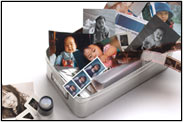
Transforme suas fotografias em arquivos de imagem digital Muitas famílias guardam fotografias que retratam anos de história em álbuns e caixas. Você provavelmente tem verdadeiras pérolas na sua coleção, incluindo fotos de casamento, aniversário e reuniões. Essas fotos podem proporcionar muita diversão ao serem adicionadas aos seus projetos do Picture It!, principalmente quando você faz cartões para datas especiais e reuniões familiares. Mas, mesmo que você tenha uma câmera digital, isso não o ajuda a transformar suas cópias antigas em arquivos de computador. Adicionando um scanner ao computador, você mesmo pode digitalizar fotografias na sua própria casa. Os preços de scanners caíram consideravelmente nos últimos anos. Muitos scanners bem conceituados tornaram-se bem mais em conta. Antes de comprar um scanner, convém se familiarizar com os seguintes termos e recursos de scanner.
Scanners de mesa X de película
Há dois tipos principais de scanners: os de mesa e os de película. Com um scanner de mesa, você pode criar arquivos digitais não só a partir de fotos, mas também de páginas de texto ou de objetos como folhas, flores prensadas e plumas. Entretanto, os scanners de mesa não digitalizam slides nem negativos de filme. Por outro lado, os scanners de película criam arquivos de imagem digital a partir de negativos de filme e slides de 35mm, mas não de cópias ou de outros objetos. Adaptadores de transparência Você está em dúvida entre um scanner de mesa e um de película? Com um adaptador de transparência, é possível usar um scanner de mesa para digitalizar negativos coloridos. Os resultados não serão tão bons quanto se você usasse um scanner de película para isso, mas você terá muito mais flexibilidade ao digitalizar. Resolução O termo resolução refere-se ao número de pixels (do inglês "picture elements", elementos de imagem) que uma imagem contém. Os pixels são minúsculos quadradinhos com uma cor específica atribuída a cada um deles e, quando exibidos em conjunto, formam a foto. Como você pode imaginar, um grande número de pixels em uma imagem aumenta a sua qualidade. Porém, imagens de alta resolução podem criar arquivos grandes, que ocupam mais espaço no computador e cujo download é mais lento de um site da Web. De maneira inversa, imagens de baixa resolução ocupam menos espaço, mas não têm uma aparência tão boa quando impressas. Ao comparar os scanners que você deseja comprar, verifique a resolução ótica do modelo, que é a medida mais verdadeira da qualidade de imagem de um scanner. Não se iluda com scanners renomados por apresentarem uma resolução "avançada" ou "interpolada", pois esses termos referem-se a recursos que podem, na verdade, reduzir a qualidade da imagem. Intervalo dinâmico Outro fator a ser ponderado ao comprar um scanner é o intervalo dinâmico, ou o número de tons que o scanner "enxerga" entre o preto e o branco. Quanto maior o intervalo dinâmico do scanner, mais sutil será a riqueza de detalhes processada pelo scanner em áreas escuras ou muito claras de uma foto. O intervalo dinâmico é medido em uma escala de 0 a 4, onde 4 é o nível mais alto. Como essa escala é tão pequena, uma classificação de 3,4 representa significativamente mais sensibilidade que uma classificação de 3,2. Intensidade de cores A intensidade de cores ou de bits também é importante ao comparar modelos de scanner. A intensidade de cores refere-se ao número de cores exclusivas que o scanner pode perceber. Quanto maior for a intensidade, maior será a veracidade das cores na imagem digitalizada. A maioria dos scanners tem uma intensidade de cores de 36 bits, mas a maior parte dos tipos de arquivos de imagem só oferece suporte a imagens de 24 bits. A capacidade excedente do scanner serve para aumentar seu intervalo dinâmico. Tipos de portas Os dados de imagem do scanner são transmitidos através de um cabo conectado a uma porta do computador. Antes de comprar um scanner, informe-se sobre os tipos de portas disponíveis no seu computador e adquira um scanner que seja compatível com a sua máquina. As portas USB (barramento serial universal) são comuns nos modelos de computador mais recentes e oferecem um método de transmissão de dados rápido e fácil de se conectar. As portas paralelas também são comuns, mas não são tão rápidas quanto as portas USB. As portas SCSI (interface de sistema de computadores de pequeno porte, pronunciadas como "scuzzy") oferecem conexão mais rápida, mas vêm sendo usadas com menos freqüência em computadores mais novos.
|