Edição Digital

As câmeras digitais compactas são dispositivos excelentes, que oferecem muito mais recursos que os modelos convencionais baseados em filme. A imensa versatilidade torna uma câmera de alta tecnologia muito útil para a criação de uma imagem profissional. Contudo, para se obter os melhores resultados, é importante reconhecer erros comuns e aprender a evitá-los. Passei por essa experiência ao testar várias câmeras digitais. Felizmente, esses erros comuns foram grandes ensinamentos, estimulando-me a encontrar soluções criativas. Você pode aprender com os meus erros. Para tirar maior proveito das imagens digitais, esteja atento aos erros comuns e adote as medidas preventivas a seguir.
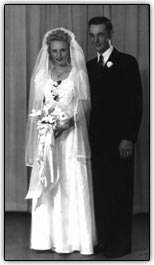
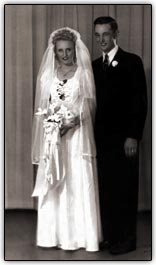
1. Contraste excessivo Ao tirar fotografias em dias nublados, você deve ter notado que várias imagens digitais exibem um contraste extremamente alto. Essas fotografias contêm áreas sombreadas escuras e áreas realçadas ultrabrilhantes. O brilho excessivo constitui o problema mais grave, com realces "queimados" ou "apagados" que obscurecem os detalhes em, por exemplo, um vestido de noiva branco ou uma montanha coberta de neve. Com um software sofisticado de edição de imagens, como o Picture It! da Digital Image Pro, é fácil resolver alguns problemas técnicos. Contudo, é praticamente impossível corrigir totalmente o problema dos realces apagados. Eles podem ser escurecidos, mas não é possível acrescentar detalhes ou textura que não tenham sido gravados pelo sensor de imagem.
Correção Para minimizar esse problema, lembre-se destas dicas:
Dica Se você não tiver usado flash e precisa iluminar uma área sombreada importante, faça isso com um software de edição de imagens. Alguns programas contêm uma ferramenta de flash para preenchimento, excelente para iluminar apenas as áreas sombreadas de uma fotografia. Outros oferecem uma ferramenta auxiliar que pode ser usada para clarear uma área selecionada.
Em resumo, as técnicas e as configurações de fotografia corretas podem minimizar problemas de realces apagados; entretanto, talvez você não obtenha os resultados ideais com luz extremamente contrastante. Para obter fotos bem-sucedidas, planeje tirá-las em um dia um pouco nublado. (Se o céu estiver esbranquiçado, não o inclua nas fotos.) Experimente um programa sofisticado de edição de imagens e use as várias ferramentas disponíveis para melhorar as fotografias contrastantes.
2. Configurações inadequadas da câmera Além das opções de ajuste de exposição e contraste, várias câmeras digitais avançadas contêm diversos outros recursos. As alternativas comuns oferecem controle total sobre os parâmetros da imagem, como a proporção de branco, o tom da cor (em relação a vermelho e azul), nitidez e saturação da cor. Se você tiver gasto mais com uma câmera com várias opções, será tentador usar todas elas. Contudo, essa atitude poderá ser errada, pois configurações inadequadas produzirão imagens artificiais e brilhantes.
Se você definir a câmera para produzir imagens com nitidez ou saturação de cor excessiva (tom avermelhado ou azulado), as imagens não serão tão agradáveis. Um pequeno ajuste em qualquer um desses parâmetros pode ser útil às vezes, mas pouquíssimas câmeras oferecem um controle fino. Elas exigem que você faça um ajuste bem significativo na nitidez, no tom da cor ou na saturação. Se você não estiver satisfeito com os resultados, será muito difícil corrigir totalmente um problema mais grave usando um software de edição de imagens. Correção Antes de ajustar qualquer um dos três parâmetros, realize alguns testes com a câmera. Tire fotos de temas que você fotografa com freqüência, como pessoas, paisagens e prédios. Para começar, teste o ajuste de saturação da cor. Tire a primeira foto com a configuração mais baixa, a segunda com a saturação normal e a terceira com a configuração de saturação alta. Ao rever as imagens no monitor do computador e em impressões a jato de tinta, faça a si mesmo as seguintes perguntas:
Use a mesma abordagem de teste com o ajuste de nitidez e os controles de tons de cor. Você provavelmente descobrirá que a configuração padrão (ou normal) produz os resultados mais agradáveis. Precisa de um pouco mais de nitidez? Use as ferramentas de nitidez contidas no programa de edição de imagens. Faça o mesmo com o equilíbrio de cores ou ajuste a ferramenta de tonalidade até que a imagem pareça adequada. O software oferece controle fino com ajustes de níveis que permitem atingir o efeito desejado.
As opções de proporção de branco selecionadas pelo usuário são mais úteis em condições raras de iluminação, por exemplo, sob luzes fluorescentes ou de tungstênio, sem flash. Para determinar o nível de qualidade produzido pela câmera em condições de iluminação mais comuns, tire uma fotografia do mesmo tema com uma proporção automática de branco e com a opção selecionada pelo usuário. Depois de testar inúmeras câmeras digitais, raramente uso o controle interno da câmera para ajustar a nitidez, o tom das cores e a saturação. Às vezes, seleciono uma configuração mais baixa para nitidez, contraste ou saturação da cor e, também, para alguns temas, como retratos e fotografias de casamento, para atingir um efeito mais suave. Como posso facilmente aumentar a nitidez e a saturação da cor com um software de edição de imagens, normalmente faço ajustes após baixar minhas fotos. 3. Alcance inadequado do flash Uma unidade de flash simplesmente não fornece o alcance adequado para, por exemplo, noivos distantes em uma cerimônia de casamento ou para o zagueiro em um jogo de futebol noturno. Do mesmo modo, o flash não consegue iluminar o vasto interior de uma catedral, um castelo ou uma caverna.
Uma unidade de flash embutida pode ter o alcance de 6 metros na configuração ISO 100 da câmera. Uma unidade de flash auxiliar avançada pode ter o alcance de 12 metros. Se tiver usado flash para temas muitos distantes, você perceberá os resultados: imagens com subexposição, escuras e sombrias. Algumas fotografias podem ter ficado totalmente pretas. Ao contrário da superexposição, uma subexposição intensa não pode ser adequadamente corrigida mesmo com um software profissional de edição de imagens. Correção Em primeiro lugar, experimente a configuração ISO. A opção ISO 400 da câmera pode aumentar o alcance efetivo do flash em cerca de 50%. Depois de tirar uma foto, verifique a imagem no monitor da câmera; se estiver muito escura, não será possível utilizar flash nessa cena. Como alternativa, desative o flash. Praticamente todas as câmeras digitais contêm uma configuração de flash desativado. No caso de temas muitos distantes, selecione essa opção. Para evitar borrar a imagem com a trepidação da câmera durante longas exposições em luz baixa, use um tripé ou apóie seu cotovelos sobre algo sólido. (E, a menos que você deseje obter imagens borradas em movimento para produzir efeitos criativos, evite fotografar um tema em movimento, pois ele ficará borrado durante a longa exposição.) No caso de fotos tiradas em velocidades mais altas do obturador, com pouca luz e sem flash, algumas câmeras permitem selecionar uma configuração ISO 400 ou ISO 800. Essa opção pode ser útil, mas lembre-se de que, em configurações ISO altas, várias câmeras produzem ruído digital (artefatos semelhantes à granulação). Contudo, você pode concluir que é preferível haver ruído do que tirar uma foto com flash, produzindo subexposição excessiva, ou tirar uma foto borrada usando a configuração ISO 100. O flash eletrônico é uma ferramenta valiosa, mas possui limitações. Algumas situações com ou sem flash — pode ser efetivamente impossível fotografar a ação em um evento esportivo em ambiente fechado ou as tapeçarias distantes no interior de um castelo escuro — a menos que você use um equipamento profissional. Os fotógrafos da imprensa conseguem imagens excelentes não só porque configuram diversas unidades de flash remoto, como também porque podem se aproximar da ação. Quando você não puder tirar boas fotos, deixe sua câmera de lado e simplesmente aproveite o momento. 4. Compactação excessiva no formato JPEG Com a maioria das câmeras digitais, o nível padrão de qualidade da imagem é bem baixo, talvez adequado para cópias de 10x15 cm. Vários proprietários de câmeras usam esse nível de qualidade, que produz um arquivo de imagem bastante pequeno devido à alta compactação, por uma única razão: várias imagens podem ser incluídas em cartões de memória. Isso faz sentido, mas é um erro para qualquer pessoa que planeja fazer cópias maiores. Antes de mostrarmos como evitar erros com excesso de compactação, vamos fazer uma pausa para falar sobre a relação entre qualidade da foto e tamanho do arquivo.
Qualidade da imagem Quanto melhor a qualidade, maior será a resolução e mais pixels conterão a imagem. Com mais pixels, é possível obter melhor definição de detalhes. Uma imagem de baixa qualidade possui uma resolução mais baixa e é composta de pouquíssimos pixels. Várias câmeras digitais oferecem diversas opções de qualidade de imagem: de baixa a muito boa. Tamanho do arquivo Além de escolher a qualidade da imagem, você geralmente pode escolher o tamanho do arquivo de imagem: grande ou pequeno. Quanto maior o arquivo, mais baixa será a compactação e melhor será a qualidade da imagem. Um arquivo pequeno é compactado de forma extensiva com um software interno, produzindo maior perda de dados importantes de imagem e resultando em má qualidade da foto. Esses dois recursos, que são qualidade de imagem e tamanho de arquivo, funcionam juntos. Ao selecionar um modo de captura JPEG, você pode escolher uma combinação que crie arquivos grandes de alta resolução (para obter a melhor qualidade), arquivos pequenos de média resolução, arquivos grandes de baixa resolução etc. Cada fabricante de câmera usa sua própria terminologia para as opções de qualidade de imagem e os níveis de tamanho de arquivo de imagem. Algumas câmeras oferecem apenas opções básicas de qualidade, como normal, melhor e excelente. Leia atentamente o manual de instruções para determinar as opções fornecidas por sua câmera e suas reais designações. O erro É tentador usar a configuração padrão da câmera, que fornece um nível médio de qualidade e um arquivo de imagem bem pequeno. Algumas pessoas, tentando aumentar o número de imagens que serão aceitas pelo cartão de memória de 16MB, costumam selecionar a opção de pior qualidade de imagem e o menor tamanho de arquivo. Infelizmente, nenhuma dessas combinações produz imagens que resultarão em cópias excelentes.
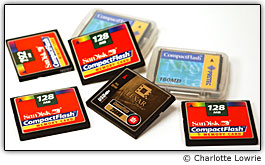
Correção Compre um cartão de memória de alta capacidade para você não ficar tão tentado a usar a configuração de baixa qualidade ou a opção de alta compactação. Um cartão de memória de 128MB ou de 256MB pode salvar vários arquivos de imagem grandes/de alta resolução. Independentemente do cartão, você deve rever freqüentemente suas fotos e excluir as imagens malsucedidas. Com isso, haverá mais espaço para fotos novas e melhores. Com uma câmera de 2 ou 3 megapixels, use uma combinação alta/excelente caso pretenda fazer cópias de 13x18 cm. Se você raramente faz cópias maiores que 10x15 cm, poderá usar a configuração média/boa. Isso produzirá um arquivo de imagem com um número adequado de pixels e um nível médio de compactação JPEG capaz de manter uma qualidade de imagem satisfatória. Para obter melhores resultados, use sempre o valor mais alto da opção de qualidade de imagem, de preferência com uma configuração de tamanho de arquivo maior. Entretanto, o que fazer se os cartões de memória estiverem quase cheios? Selecione a combinação "Arquivo Pequeno/Excelente". A imagem JPEG será compactada de forma extensiva, mas a alta contagem de pixels deverá continuar garantindo uma qualidade aceitável em cópias de 13x18 cm. 5. Técnicas de fotografia inadequadas Uma técnica descuidada pode ser empregada durante o uso de qualquer equipamento; contudo, as câmeras digitais oferecem uma armadilha específica. Vários recursos de design nos fazem tirar fotos do tipo mirar e bater. Isso produz qualidade técnica inferior e vários instantâneos malsucedidos. Com muita freqüência, nossas fotos não são muito nítidas nem adequadamente compostas, deixando de oferecer a forte atratividade visual que esperamos das imagens.
Depois de examinar meus próprios hábitos, identifiquei algumas causas do problema e suponho que se apliquem a outras pessoas. Alguns hábitos impensados podem surgir com o uso de certos recursos das câmeras digitais:
Correção Quando percebem que estão acomodados nas mesmas técnicas descuidadas, alguns de meus amigos às vezes passam a usar uma câmera monoreflex totalmente manual. Isso os força a se envolverem mais no processo fotográfico e os faz lembrar de práticas mais "sérias". Naturalmente, eles logo voltam a usar as câmeras digitais. Talvez seja útil passar alguns dias tirando fotos com equipamento manual, mas essa não é a estratégia ideal para ninguém. Existe uma solução mais simples: a autodisciplina. Dedique mais tempo e esforço criando imagens digitais excepcionais, em vez de produzir uma grande quantidade de instantâneos de má qualidade. As câmeras digitais oferecem uma vantagem maior sobre as câmeras de filme: o monitor de imagem permite verificar a exposição, a composição e o enquadramento. Se qualquer um desses fatores não estiver do modo ideal, fotografe a cena novamente até que a imagem esteja totalmente satisfatória.
Metade do prazer da arte da fotografia está no ato de fotografar. A outra metade está na câmara escura digital — produzir uma imagem final excelente que você ficará ansioso para mostrar a todos que desejem vê-la. "Tudo bem," diria você, "mas não sou profissional e não sei absolutamente nada sobre edição de imagens." Ainda que a edição de imagens digitais seja semelhante ao processamento tradicional de fotografias em uma câmara escura, você não precisa ter experiência em câmaras escuras para realizar desde pequenas correções até pequenos milagres nas imagens digitais. E, em muitos casos, você poderá salvar imagens que, caso contrário, teria descartado. Observe que eu disse "em muitos" e não "em todos" os casos. Independentemente dos pequenos milagres que você possa realizar, algumas imagens são simplesmente irrecuperáveis, qualquer que seja o tipo de edição feita no computador. Os softwares de edição de imagens são bons, mas, infelizmente, não são perfeitos. Por exemplo, se os detalhes estiverem apagados nas áreas realçadas, não haverá edição que coloque detalhes nelas. Você poderá usar uma ferramenta de clonagem para copiar os detalhes de uma área semelhante, mas o processo é delicado e enfadonho, e os resultados normalmente ficam com uma aparência artificial.
Porém, se você seguir as práticas e os processos adequados da câmara escura, aposto que obterá resultados mais interessantes do que jamais imaginou. E, além disso, você poderá refinar essas imagens excepcionais e colocá-las em um portfólio das suas "melhores fotografias pessoais" das quais terá orgulho ao compartilhar e imprimir. A seguir, ofereço algumas dicas e sugiro um processo para corrigir imagens digitais.
Antes de começar a editar imagens Independentemente do prazer de editar imagens, você não desejará perder tempo no computador corrigindo algo que poderia ter sido corrigido durante o disparo. Em vez disso, certifique-se de usar o tempo de edição para aperfeiçoar e refinar imagens boas, em vez de salvar imagens com problemas decorrentes da definição incorreta da proporção de branco, do ISO ou do modo. Assim, as primeiras etapas da edição de imagens ocorrem antes de você se sentar ao computador:
Um ponto de partida importante quando você começar a editar no computador é saber o que está corrigindo. Em outras palavras, qual a aparência de uma imagem com boa correção? A lista a seguir fornece algumas noções básicas sobre a correção de fotografias. Nem todos os itens da lista se aplicarão a todas as imagens e, certamente, haverá exceções, como fotografias com grande impacto visual em que muitas das instruções devem ser ignoradas, mas você poderá usar a lista como ponto de partida para a edição de imagens.
O processo de correção de imagens Para aqueles que não estão familiarizados com a edição de imagens, o processo de correção de imagem geralmente segue uma seqüência de ajustes interdependentes. Um exemplo simples é a nitidez. A nitidez parece um bom ponto de partida para a edição de uma imagem, certo? Nem tanto. Em um programa de edição de imagens, o ajuste da nitidez faz com que a imagem pareça mais nítida, aumentando o contraste nos pontos onde há mudanças de cores significativas, como as bordas. Se você primeiro tornar a imagem nítida e, depois, fizer outros ajustes, como escurecer ou clarear uma área, a edição subseqüente poderá criar bordas com aparência artificial e efeitos de halo pronunciados em torno dos objetos da imagem. Seguir uma seqüência, ou um "fluxo de trabalho", na câmara escura digital não apenas ajudará você a obter os melhores resultados, mas também garantirá que você trabalhe com uma cópia de alta resolução da imagem por quanto tempo desejar antes de fazer as edições finais, como cortar ou redimensionar para impressão. Processo de correção de imagem Se você estiver fotografando imagens RAW, algumas das etapas a seguir poderão ser executadas no programa de edição de imagens que converte as imagens RAW no formato TIF ou JPEG.
1. Girar, salvar e corrigir uma cópia do original. Antes de editar uma imagem, gire-a na orientação correta, se necessário, e sempre salve uma cópia do arquivo original em um formato de arquivo "sem perda", como TIFF (Tagged Image File Format) ou .tif, e trabalhe na cópia. Ainda que você possa ter fotografado a imagem no formato JPEG, não edite nem continue a salvá-la nesse formato. Os arquivos JPEG são pequenos porque são compactados para economizar espaço no cartão de memória e na unidade de disco rígido do computador. Entretanto, durante a compactação, parte dos dados da imagem é descartada.
Se você estiver trabalhando em uma imagem JPEG e salvá-la periodicamente nesse mesmo formato durante o trabalho, ela será recompactada e bits dela serão descartados a cada vez que você salvar o arquivo. Embora você talvez nem observe uma degradação da imagem na tela, quanto mais salvar um JPEG, mais a sua resolução diminuirá. Em vez disso, comece fazendo uma cópia da imagem original em um formato como TIFF. Os arquivos TIFF são muito maiores do que os JPEG porque não são compactados e os bits da imagem não são descartados. Por esse motivo, o TIFF é chamado de formato "sem perda". Além disso, guarde as imagens originais inalteradas, no formato em que você as fotografou ou digitalizou, em uma pasta separada. Dessa maneira, você sempre poderá voltar ao original se a correção da imagem não sair da maneira desejada.
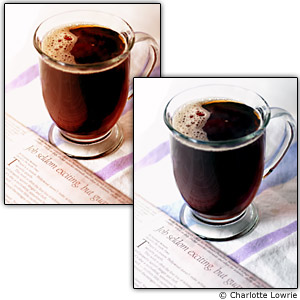
Observação Se você utilizar camadas para fazer ajustes na imagem, como adicionar texto, bordas etc., convém salvar a imagem no formato de arquivo nativo do programa de edição de imagens. Dessa forma, você poderá voltar posteriormente e alterar camadas individuais da imagem, se desejar. 2. Ajustar o intervalo tonal (brilho e contraste). O intervalo tonal de uma imagem é a distribuição de pixels claros a escuros na imagem. Em uma exposição média, a distribuição tonal terá uma distribuição razoavelmente uniforme de pixels escuros, médios e claros. A maioria dos programas de edição de imagens oferecem ferramentas de ajuste automático e/ou manual do nível tonal. Usando a opção automática, o programa normalmente escolhe os pixels mais claros e os mais escuros e distribui os pixels médios proporcionalmente. Essa é uma abordagem generalizada do ajuste tonal, e geralmente funciona melhor em imagens com intervalos tonais médios. Entretanto, em imagens sub ou superexpostas, a correção tonal automática poderá não apenas escurecer ou clarear demais as imagens, mas também introduzir mudanças ou tonalidades de cor indesejáveis. Primeiro tente o ajuste tonal automático. Se não funcionar da maneira desejada, ajuste os níveis tonais manualmente. Dica Primeiro tente os ajustes automáticos de tons e cores e, se os resultados ficarem satisfatórios, isso ajudará a agilizar o processamento de imagens. Caso não goste dos resultados, você poderá desfazer as alterações e fazer os ajustes manualmente.
Um outro bom ponto de partida para o ajuste tonal é definir o ponto branco, o que mapeará os pixels mais claros da imagem para branco. Alguns programas de edição de imagens permitem definir os pontos branco e preto. A definição do ponto preto mapeia os pixels mais escuros para preto. Quando você define um ponto preto e/ou branco, o programa ajusta os níveis intermediários proporcionalmente.
3. Ajustar as cores. Antes de ajustar o equilíbrio de cores, faça uma avaliação da imagem. Se você estiver trabalhando em uma fotografia do pôr-do-sol, o ajuste das cores, especialmente por meio de uma opção de correção automática de cor, poderá remover as cores quentes do pôr-do-sol — algo que você não deseja fazer. Se achar que a correção de cor melhorará a imagem, primeiro experimente as opções de ajuste automático. Caso não produzam o resultado desejado, desfaça a alteração. Se desejar fazer ajustes manuais nas cores, lembre-se de que um ajuste em uma única cor afetará todas as cores da imagem na maioria dos programas de edição de imagens. Além disso, é bom saber que é possível corrigir cores usando cores opostas. Por exemplo, você pode aumentar a quantidade de uma cor diminuindo a quantidade da cor oposta no disco de cores e vice-versa. Portanto, para diminuir o tom avermelhando em uma imagem, você poderá aumentar a quantidade de verde, sua cor oposta. Para tornar o céu mais azul, diminua o amarelo, sua cor oposta. Para finalidades gerais, lembre-se de que a cor oposta do vermelho é ciano (verde/azul), a cor oposta do verde é magenta (rosa claro) e a cor oposta do azul é amarelo. Normalmente, ajustes bem pequenos podem fazer uma grande diferença. Observe a imagem para ver como o ajuste afeta toda ela à medida que você trabalha. Dependendo do programa de edição de imagens utilizado, poderá haver uma ou muitas maneiras de ajustar o equilíbrio de cores.
Dica As opções de matiz, saturação e brilho são especialmente úteis para restaurar cores desvanecidas em fotografias antigas de familiares que você digitalizou. Se o seu programa de edição de imagens permitir fazer ajustes de cores por canal individual, você poderá fazer o ajuste fino das correções de cores por canal, um método no qual muitos profissionais depositam total confiança. Ou, se o programa oferecer uma opção de equilíbrio automático de cores, você poderá testá-lo. Entretanto, lembre-se de que o ajuste automático altera todas as cores da imagem e não apenas aquelas que você deseja alterar. Ou seja, se você utilizar a opção automática, poderá fazer mais alterações do que deseja.
4. Escurecer e clarear. Em câmaras escuras tradicionais, o acabamento padrão da imagem inclui escurecer áreas específicas dela aumentando a exposição, ou clarear outras áreas reduzindo a exposição. O escurecimento das áreas normalmente revela mais detalhes ou tira a ênfase de áreas menos importantes ou distrativas. O clareamento, por outro lado, pode revelar detalhes em áreas extremamente escuras. A maioria dos programas de edição de imagens possui ferramentas que produzem, no computador, o mesmo tipo de resultado que você obteria em uma câmara escura tradicional. Independentemente das ferramentas utilizadas, é uma boa idéia começar com uma configuração de baixa intensidade e escolher um tamanho de pincel que seja menor do que o objeto no qual você esteja trabalhando. Além disso, saiba sempre o comando ou a combinação de teclas para desfazer imediatamente quaisquer alterações que fizer. 5. Corrigir imperfeições. Arranhões, poeira e cintilação da lente são apenas algumas das muitas imperfeições que você pode corrigir em uma câmara escura eletrônica. Alguns dos programas de edição de imagens com preços mais acessíveis corrigem muitos desses erros automaticamente. Entretanto, se você tiver tempo, a melhor maneira de corrigir muitos desses erros é manualmente.
Uma das melhores maneiras de corrigir imperfeições manualmente é com a ferramenta de clonagem. Ela permite copiar uma parte da imagem para outra, ou de uma imagem para outra. Por exemplo, você pode copiar por cima de elementos indesejáveis, como postes de iluminação, ou adicionar elementos, como árvores ou pessoas. Dica Ao utilizar uma ferramenta de clonagem, tome cuidado para produzir resultados com uma aparência natural. Use pinceladas curtas e clique em uma nova posição inicial com freqüência. Ao repetir o mesmo ponto de partida várias vezes, provavelmente você criará um padrão com aparência artificial. Outras instruções incluem combinar o ângulo de luz e as proporções dos objetos clonados e originais. Em outras palavras, não copie um arbusto de uma área sombreada para uma área brilhante da imagem, e não clone uma área do primeiro plano para um plano de fundo menor.
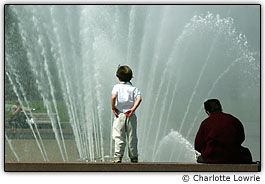
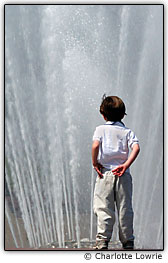
Cortar e dimensionar a imagem 6. Cortar a imagem. Ainda que algumas pessoas recomendem o corte como uma das primeiras etapas do processo de edição de imagens, prefiro cortar em uma fase posterior do ciclo. Normalmente, só vejo o "melhor" corte depois de trabalhar durante algum tempo na imagem. Evidentemente, você pode cortar logo nas primeiras etapas, mas faça isso com atenção. A vantagem do corte é que você descarta partes indesejáveis da imagem ou que não contribuem para a composição. Você também pode concentrar a atenção no tema. O inconveniente do corte é que reduz o tamanho da imagem como um todo (e, portanto, a resolução) e, assim, limita a sua ampliação para impressão. Por esse motivo, sempre é melhor fazer o máximo de corte na câmera ao fotografar. Por exemplo, se você cortar um-terço de uma imagem, talvez a imagem resultante não tenha uma resolução bastante alta para fazer impressões maiores do que 12 × 17 cm. Para fazer uma ampliação de 20 × 25 cm, a imagem deve ter pelo menos 1.536 × 1.024 pixels. E, deduz-se que para obter uma ampliação do tamanho de um pôster, convém não fazer nenhum corte na imagem original. 7. Imprimir, enviar por email ou criar uma cópia para postar na Web. Considerando que agora você possua uma versão sem imperfeições de uma imagem, você poderá fazer cópias da imagem final e dimensionar cada uma para a mídia na qual será impressa ou exibida. Se você optar por imprimir a imagem de maneira profissional, a tabela a seguir fornece as dimensões mínimas necessárias para cada tamanho de impressão.
Para uso em email ou na Web O tamanho escolhido para a imagem exibida na tela do computador é determinado pelo tamanho, pelas configurações e pela resolução dos monitores nos quais ela será visualizada (ao contrário das imagens impressas). É importante verificar se as dimensões da imagem em pixels não são maiores do que as absolutamente necessárias para uma exibição adequada. O único resultado de aumentar o tamanho de um arquivo acima do necessário é um tempo de download lento ou a rejeição pelo servidor de emails receptor. As pessoas podem alterar a resolução de seus monitores para praticamente qualquer uma das resoluções a seguir, independentemente do tamanho deles. Entretanto, para a melhor leitura do texto, os monitores quase sempre são definidos em uma determinada resolução com base no seu tamanho. Por exemplo, monitores no intervalo de 12 a 14 polegadas geralmente exibem 640 pixels horizontalmente e 480 verticalmente (640 × 480). Os monitores de 15 a 17 polegadas geralmente são definidos como 800 × 600 pixels. De modo geral, os monitores de 19 polegadas exibem 1.024 × 768 pixels. Os monitores maiores podem exibir números de pixels diferentes, como 1.280 × 1.024 pixels. Se tiver um site e dimensionar uma imagem como 640 × 480 pixels, ela preencherá a tela de um monitor de 13 polegadas. Ela também preencherá a tela de um monitor de 15 polegadas que esteja definido em 640 × 480; no entanto, os pixels — e, portanto, a imagem — parecerão maiores no monitor de 15 polegadas do que no de 13 polegadas. Mas se o monitor de 15 polegadas estiver definido em 1.024 × 768 pixels, os pixels que formam a imagem — e, por conseguinte, a própria imagem — parecerão menores. Hoje em dia, os Web designers geralmente consideram um tamanho de tela de 800 × 600 pixels como o denominador mais comum, o que funciona na maioria dos monitores. Para dimensionar uma imagem para exibição online, faça uma cópia da imagem final e, em seguida, altere o tamanho da imagem copiada para ajustá-la à tela. Defina um tamanho que exiba a imagem sem sobrecarregar os controles do navegador ou o resto dos elementos da página da Web. Por exemplo, para dimensionar uma imagem de forma a ajustar um-quarto da área total da tela de um monitor de 13 polegadas definido como 640 × 480 pixels, defina o tamanho em 320 pixels de largura. Além disso, lembre-se de que monitores mais antigos têm uma resolução de apenas 72 ppp (pontos por polegada), enquanto os mais modernos têm uma resolução de 96 ppp. Assim, uma vez mais, uma imagem de alta resolução não significa necessariamente uma melhor qualidade de exibição no monitor do computador. Para dimensionar as imagens para emails, os mesmos princípios se aplicam, mas lembre-se de que alguns serviços de email definem um tamanho máximo para os arquivos incorporados ou anexados. Quanto maior for a imagem, maior será o tamanho do arquivo. Por via de regra, você pode dimensionar as imagens entre 325 e 400 pixels de largura, em compactação de média a baixa, para obter uma imagem com nitidez aceitável em emails.
8. Tornar a imagem nítida. Em muitos programas de edição de imagens, o ajuste da nitidez aumenta o contraste dos pixels em torno das bordas dos objetos para melhorar a definição ou a nitidez da image. Cuidado para não exagerar na nitidez e produzir um "halo" branco ou com cores claras ao longo de bordas de alto contraste, resultando em uma aparência demasiadamente nítida. Já que tarefas, como a clonagem de objetos para uma imagem, afetam as bordas da imagem final, é melhor corrigir a nitidez no final. O que é mais importante, é provável que a nitidez original de uma imagem diminua quando ela for redimensionada porque o programa terá que "advinhar" que pixels deverá adicionar ou excluir. Assim, é melhor ajustar a nitidez da imagem depois que concluir todo o retoque e o redimensionamento. Além disso, os resultados do ajuste da nitidez podem variar entre as imagens impressas e a exibição na tela. Faça experiências com o programa de edição de imagens para ver que nível de nitidez que funciona melhor em imagens impressas e em imagens na tela. Se for imprimir ou gerar a mesma imagem para destinos diferentes, certifique-se de que a imagem com a nitidez ajustada seja uma cópia da original que foi dimensionada para o tamanho de saída final. Lembre-se de nunca ajustar a nitidez da imagem original. Outras dicas
Se o scanner ou a câmera digital oferecer a opção de exibir o histograma (um instantâneo do intervalo tonal) da imagem, você poderá identificar, com base no histograma, se a imagem apresenta detalhes suficientes em uma determinada área para fazer correções no computador. O eixo y (ou vertical) do histograma mostra o número de pixels atribuídos a qualquer valor de brilho específico. O histograma mostra pixels sombreados (mais escuros) à esquerda, os meios-tons no centro e os pixels realçados (mais claros) à direita. O eixo x (horizontal) mostra a distribuição dos pixels, dos escuros para os claros, por toda a imagem. Uma imagem clara terá o nível mais alto de pixels à direita. Uma imagem escura concentrará os pixels à esquerda. Uma imagem média terá os valores mais altos em torno do centro do histograma. Ao fotografar, verifique o histograma para garantir uma grande área de detalhes e uma distribuição adequada no intervalo, para fazer correções posteriormente. Caso a imagem não tenha um intervalo tonal adequado, convém editá-la para distribuir os tons da maneira mais uniforme possível para o tipo de imagem no qual você está trabalhando. Recomendação final Com esse processo, você estará no caminho certo para obter imagens excelentes que ficará orgulhoso de compartilhar e imprimir. Lembre-se de que se exagerar nos ajustes, a imagem final ficará com uma aparência artificial. Ao fazer os ajustes, procure lembrar-se da cena original e compare a sua imagem com as cores e o intervalo tonal na sua memória. Você demorará mais para corrigir as primeiras fotografias, mas quando pegar o jeito, constatará que passa menos tempo no computador e mais tempo fotografando.
Você talvez tenha esperado e analisado durante semanas, meses ou até mais tempo antes de adquirir a primeira câmera digital, mas agora você a tem e não sabe o que fazer. Provavelmente, a câmera é pequena e leve demais para parecer uma câmera "de verdade". Além do mais, você não tem a menor idéia de como passar as fotos tiradas para o computador ou o que fazer com elas depois disso. Não tenha medo. Não é difícil nem demorado. Além disso, o que hoje parece um brinquedo de plástico logo se tornará seu "brinquedo" favorito. Embora tirar fotos em uma câmera digital seja realmente diferente de tirar fotos em filme, o nível de controle obtido na imagem final não tem precedentes. E você obtém uma recompensa instantânea que, além de divertida, é também uma excelente maneira de melhorar suas técnicas de fotografia de forma rápida e permanente.
Uma experiência inusitada Quer você tenha adquirido um modelo para iniciantes do tipo mirar e bater ou um modelo semi-profissional ou profissional, a experiência com a câmera digital pode ser confusa. Além do manual, cartões de registro e folhetos de marketing, as caixas de câmeras digitais contêm cabos, CDs com software de visualização e talvez um adaptador de placa PCMCIA.
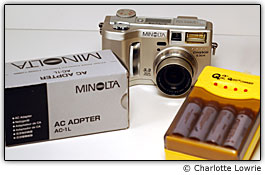
Em primeiro lugar, coloque a câmera para funcionar. A menos que tenha bastante experiência no uso de câmeras, agora é um bom momento para ler o manual a fim de seguir os procedimentos corretos. Se a câmera tiver baterias recarregáveis, comece carregando-as. Algumas baterias precisam ser carregadas de um dia para o outro, enquanto outras são carregadas em algumas horas. Se a sua câmera veio com baterias não-recarregáveis (em geral, AA), compre mais para ter um estoque a curto prazo. Depois compre baterias recarregáveis na primeira oportunidade. Mesmo com o uso mais correto possível da tela de cristal líquido da câmera, as baterias não-recarregáveis se esgotarão em poucas horas de uso. Por exemplo, uma pequena e prática câmera Olympus Brio do tipo mirar e bater que testei ficou sem bateria depois de sete fotos batidas em apenas algumas horas de uso. Inserindo o cartão de memória Praticamente todas as câmeras digitais vêm com pelo menos um pequeno cartão de memória, "memory stick", ou cartão multimídia. Certifique-se de que a câmera esteja desligada quando inserir (ou ejetar) o cartão de memória. Localize a porta ou o compartimento que abriga o cartão de memória, que geralmente possui símbolos impressos indicando como o cartão deve ser inserido. Por exemplo, se a sua câmera utilizar um cartão SmartMedia, certifique-se de que a parte com a ranhura do cartão seja inserida de acordo com o diagrama na câmera. Geralmente, a câmera não aceitará o cartão se você tentar inseri-lo ao contrário. Fotos de teste
Enquanto as baterias estão sendo carregadas, analise a figura que identifica os controles básicos. Se a câmera incluir um cabo adaptador CC, conecte-a à parede enquanto espera as baterias carregarem. Tire algumas fotos com a câmera usando as configurações de fábrica. Diferentemente da exposição instantânea com a qual você está acostumado quando pressiona o botão disparador de uma câmera monoreflex ou automática, a exposição de uma câmera digital demora mais porque a câmera precisa registrar a imagem no cartão de memória. O tempo necessário depende da câmera e da velocidade do cartão de memória. Algumas câmeras indicam tempo de leitura com uma ampulheta; outras utilizam uma luz na área do visor para indicar que as informações estão sendo transmitidas para o cartão. O importante é saber que você não deve desligar a câmera até que a imagem tenha sido inteiramente gravada no cartão; caso contrário, a imagem será perdida.
Ao fotografar, verifique as fotos usando o monitor de cristal líquido da câmera. Algumas câmeras digitais exibem brevemente a foto que acabou de ser tirada na tela de cristal líquido. Para manter a imagem por mais tempo na tela, você geralmente precisa alternar para um modo de reprodução e usar um mostrador para percorrer as imagens. Em alguns modelos, é preciso desligar a câmera e depois ligar o monitor para ver as imagens. Na maioria dos outros modelos, você ativa o mostrador principal no modo de reprodução. Dica Use a reprodução das imagens na tela de cristal líquido para ter uma idéia geral do que precisa ser ajustado, mas não considere a imagem exibida na tela como prova final. Geralmente não se recomenda ajustar elementos como o contraste usando a tela de cristal líquido como guia. Na maioria dos casos, você não vai saber ao certo como ajustar a imagem até que ela apareça no computador. Use a imagem da tela de cristal líquido para determinar se você deve fazer ajustes, tais como afastar-se, adicionar mais ou menos luz, entre outros. Assim que as baterias forem carregadas, coloque-as na câmera. Em seguida, tire as fotos. Encha o cartão de memória com fotos, todas tiradas usando as configurações de fábrica. Tire uma variedade de fotos—algumas fora, outras dentro de casa com e sem o flash, e outras na sombra ou com pouca luz. Essas fotos serão seu ponto de referência a partir do qual você poderá ajustar as configurações das imagens com superexposição, subexposição, etc. Observação Muitas novas câmeras digitais incluem um visor que mostra a exposição e as configurações para cada imagem. Com algumas câmeras, você pode visualizar essas informações de exposição no computador depois de fazer o download das fotos, de modo qu torna-se fácil ter um ponto de referência. Se a sua câmera não exibir as configurações, o manual da câmera geralmente também fornece uma tabela com as configurações de fábrica. No computador
A única maneira que você vai saber se as configurações de fábrica precisam de ajuste é ver as fotos no computador. Na hora de fazer o download das fotos da câmera para o computador, existem várias opções, algumas mais caras do que outras. Fácil, mas não de graça A preparação para fazer o download das imagens para o computador pode exigir que você procure na parte de trás do computador por uma conexão USB disponível ou remova alguns acessórios do seu laptop para disponibilizar um slot. Você pode simplificar o processo de download comprando uma leitora de cartões de memória, leitora de "memory stick" ou, para laptops, um adaptador de placa PCMCIA. Na verdade, eu recomendo uma leitora ou um adaptador como o segundo acessório mais importante que você pode comprar, logo depois das baterias recarregáveis. Com uma leitora de cartões de memória, você conecta a leitora de cartões ao seu computador, geralmente com um cabo USB. A leitora de cartões fornece um slot no qual você insere o cartão de memória. Com um adaptador de placa PCMCIA, você insere o cartão de memória em um lado do adaptador e, em seguida, insere o adaptador em um slot livre no seu laptop.
A leitora ou o adaptador aparece como uma unidade no seu computador, exatamente como a unidade de CD-ROM ou de disquete. Para ver a unidade, clique duas vezes no ícone Meu computador na área de trabalho do Windows e, em seguida, clique duas vezes na unidade da leitora de cartões, que geralmente aparece como um disco removível com uma designação da letra da unidade entre parênteses. Selecione todas as fotos e copie-as para uma pasta no disco rígido do seu computador. Fácil, mas definitivamente não de graça Adquira o Microsoft® Picture It!®, que facilita o processo de download. Caso seu computador atenda aos requisitos, adquira o Windows XP que também facilita o download detectando automaticamente a câmera quando você a conecta ao computador e, em seguida, oferecendo uma variedade de opções de download. Dica Se estiver usando o Windows XP, verifique o site do fabricante da câmera para ver se existe uma atualização específica para o Windows XP. Comece consultando a seção técnica ou de downloads do site do fabricante. Em seguida, faça o download dos patches ou atualizações para o Windows XP, se houver. Mais difícil, mas de graça Se quiser economizar dinheiro, poderá se arriscar usando o cabo fornecido com a câmera, o manual de instruções e seus instintos. É verdade que o novo recurso de conexão automática USB oferecido por muitos fabricantes de câmeras facilita o processo, mas além de informar como instalar o software fornecido, a maioria dos manuais das câmeras deixam que você descubra por conta própria como colocar as fotos em uma pasta no seu computador. A única exceção que vale a pena mencionar são os manuais da Canon, que fornecem instruções detalhadas e excelentes sobre como fazer o download de imagens.
Encontrando as suas fotos Se você usar um programa de edição de imagens, como o Picture It!, para fazer o download de fotos, como padrão, elas geralmente serão salvas na pasta Minhas fotos. Mas você pode salvar as fotos em outra pasta no disco rígido do seu computador. O mesmo se aplica se você fizer o download usando o Windows XP, que oferece várias opções para trabalhar com imagens, incluindo salvá-las em uma pasta no seu computador. Se você usar o programa de visualização de imagens do fabricante, como o Olympus Camedia Master, poderá selecionar todas ou algumas das imagens e, em seguida, selecionar ou arrastar e soltar as imagens em uma pasta no disco rígido do seu computador. Importante Resista à tentação de excluir ou mudar as pastas no cartão de memória enquanto estiver trabalhando no computador. O cartão de memória é formatado para armazenar fotos e pode incluir informações importantes para as funções da câmera. Edição básica de imagens Depois que as fotos estiverem seguras em uma pasta no disco rígido do computador, inicie o programa de edição de imagens. Sim, é verdade que você pode usar o programa de edição de imagens que acompanha a câmera. Mas se o programa fornecer apenas as funções de edição básicas, você ficará muito mais satisfeito com um programa que ofereça recursos completos, como o Picture It! No programa de edição de imagens, abra a pasta contendo as fotos que você transferiu da câmera. Na maior parte dos programas e certamente no Picture It!, você pode arrastar uma foto para o software de edição de imagens ou abrir uma foto no menu Arquivo.
Se tiver tirado fotos verticais, o primeiro passo é girá-las. No Picture It!, use o comando Tamanho & posição e escolha a opção de rotação adequada. Assim que as fotos estiverem na orientação correta, salve uma cópia usando um nome novo e mais descritivo. Dica Os fabricantes de câmeras têm esquemas de nomenclatura padrão que geralmente estão longe de ser intuitivos e dificultam a localização rápida de uma foto específica mais tarde. Entretanto, os esquemas de nomenclatura padrão são úteis, porque eles fornecem uma maneira de controlar o número de fotos tiradas e, em alguns casos, a data. Para obter o melhor dos dois mundos, quando eu salvo uma cópia de uma foto, simplesmente adiciono um nome reconhecível ao início do nome do arquivo original. Assim, tenho uma cópia de trabalho com um nome mais amigável, como DiaGeladoDSC_2766.TIF. Salve a cópia da imagem original em um formato de arquivo sem perdas que retém todas as informações da imagem quando a salva, como o formato TIFF ou Picture It! Photo's MIX. Formatos de arquivo com perdas como o JPEG, em comparação, descartam informação para economizar espaço na compactação das imagens. É interessante salvar todos os bits da imagem para que você possa fazer boas cópias dela mais tarde. Mesmo se a imagem original estiver em formato JPEG, não edite nem salve usando o formato JPEG.
Importante Você deve sempre trabalhar com a cópia da imagem, não com o original. Se existe algum elemento que obviamente precise de correção na imagem, como matiz, brilho e contraste, ou olhos vermelhos, use os recursos de retoque do programa para ajustar a imagem. Muito importante, olhe todas as imagens para ver que temas de correção recorrente aparecem. Por exemplo, se todas ou muitas das imagens estão com superexposição (muito claras), passe a utilizar a opção de compensação de exposição da câmera nas cenas que tiverem superexposição. Ajustando as configurações da câmera Sua primeira tentativa de uso da câmera digital deve ter fornecido uma visão geral dos recursos da câmera em situações normais de uso das configurações padrão. Agora você sabe quais configurações devem ser ajustadas e quais delas devem continuar como estão. Se estiver imaginando por que deve ajustar as configurações da câmera quando pode corrigir tantos elementos da foto no computador, a resposta é simples: a edição de imagens deve ser feita com a imagem de melhor qualidade possível. Isso poupa tempo e torna a edição de imagens muito mais agradável. Embora o software de edição de imagens seja incrivelmente útil, existem coisas que ele não pode corrigir, incluindo foco ruim, matizes extremamente ruins e graves subexposições ou superexposições.
Mais uma vez, consulte o manual de instruções da câmera para descobrir como alterar as configurações, geralmente usando os menus na tela de cristal líquido da câmera. Além disso, verifique que botão é usado para confirmar e salvar as configurações alteradas. Qualidade da imagem Consulte o manual da câmera para ver como definir a qualidade da imagem. Dependendo da câmera, você pode escolher entre definições de qualidade como Básica ou Baixa, Normal, Boa, Alta ou Excelente. As definições Alta e Excelente resultam em arquivos de imagens maiores, o que, previsivelmente, reduz o número de imagens que podem ser armazenadas em um cartão de memória, mas resulta em imagens impressas de melhor qualidade. A maioria das câmeras usa o formato JPEG para as configurações básicas e normais. Esse formato de arquivo é amplamente aceito para armazenar imagens fotográficas com o uso de diferentes índices de compactação. Embora a compactação do formato JPEG reduza o tamanho do arquivo de imagem, ela também ocasiona perdas: descarta algumas das informações na imagem original para reduzir o tamanho do arquivo. Reter todas as informações da imagem original é importante para obter cópias de qualidade. Consulte o manual de instruções para obter recomendações sobre os índices de compactação, como Normal, Bom e Excelente, que podem ser escolhidos como um subconjunto das resoluções básicas de algumas câmeras.
A sua câmera também pode oferecer a opção de armazenar arquivos em formato TIFF ou RAW, que são formatos sem perdas, o que quer dizer que nenhuma informação é descartada para compactar os arquivos. Esses tipos de arquivo são grandes porque não são compactados. O formato RAW, que gera arquivos que são consideravelmente menores do que o formato TIFF, geralmente requer que você use o software do fabricante para visualizar e salvar imagens. Desse ponto em diante, você pode salvar as imagens em formato TIFF ou outro formato sem perdas. Que definição você deve escolher, então? Se souber como as imagens serão usadas antes de tirar as fotos, você poderá definir a qualidade da imagem de forma apropriada. Por exemplo, se estiver fotografando uma festa de aniversário infantil e deseja enviar as imagens para uma comunidade da Web, mas tem certeza absoluta que não vai querer cópias ampliadas das fotos, a definição Básica ou Normal é suficiente. No entanto, se houver alguma chance de você imprimir as fotos, use a maior definição de qualidade da sua câmera e leve cartões de memória adicionais com você. Ajuste de branco ("white balance") Se estiver fotografando em ambientes fechados com iluminação doméstica (de tungstênio ou incandescente) ou fluorescente sem flash, ou se estiver usando flash, ou fotografando em ambientes sem iluminação natural, defina o ajuste de branco. Quando o ajuste de branco for definido, a câmera vai "filtrar" automaticamente a iluminação, produzindo cor precisa na imagem final. O ajuste de branco é como usar um filtro FLD ou 80B em uma monoreflex quando você está fotografando com filme para uso diurno em ambientes fechados.
Além disso, a maioria das câmeras tem configurações de compensação para vários tipos de luz, incluindo condições de sombreado ou nublado. Muitas câmeras também permitem que você defina o ajuste de branco usando uma folha de papel branca para obter o melhor equilíbrio para as condições. A melhor recomendação é definir o ajuste de branco para luz ambiente e verificar a imagem. Descobri na minha câmera, por exemplo, que a configuração Automática produz um tom de cor mais verdadeiro em luz de tungstênio do que na definição Tungstênio. Equivalência ISO ISO indica a sensibilidade à luz ou a velocidade do filme. Em uma câmera digital, você pode definir a sensibilidade à luz usando a definição ISO. Alterar essa configuração para um valor mais rápido, digamos, 400 ou 800, permite tirar fotos em condições de pouca luz sem flash. Por exemplo, dobrar a definição ISO equivale a reduzir a abertura em um valor f ou aumentar a velocidade do obturador em um valor acima. Se estiver fotografando a uma equivalência ISO de 100 a f/5.6 a 1/100 de um segundo, alterar a ISO para 200 reduz o tempo do obturador para 1/200 de um segundo a f/5.6.
Como ocorre com o filme, no entanto, quanto mais alta for a definição ISO, mais "granulação" ou, nesse caso, ruído digital, estará presente na imagem. Mas a granulação pode não ser percebida exceto nas definições ISO mais altas. Para as cenas com pouca luz, defina ISO para 400, 800 ou um valor superior, se a câmera oferecer essa opção. Tire fotos de teste nas definições altas e veja se os resultados são aceitáveis. Se não forem, reduza a definição ISO. Redução de olhos vermelhos Quase todas as novas câmeras incluem uma definição de redução de olhos vermelhos nas opções de flash dos menus de fotografia. É importante observar que os fabricantes chamam o processo de redução, e não eliminação de olhos vermelhos por um bom motivo. Você provavelmente ainda precisará usar seu software de edição de imagens para corrigir olhos vermelhos. Observe também que ativar a redução de olhos vermelhos pode aumentar o tempo de atraso do obturador. (Vou discutir esse tópico mais adiante neste artigo.)
Medição Um pequeno conjunto de opções de medição permite um maior controle criativo sobre suas fotos. Para fotos gerais, de propósito abrangente, fique com a medição multipadrão se a sua câmera oferecer essa possibilidade. Essa opção mede ao redor da área de foco selecionada, em vez de medir o centro do enquadramento. Ou, se você tiver uma câmera Nikon, como a CoolPix 995, use a opção de medição de matriz, que determina a exposição de 256 elementos para equilibrar o tema e o fundo. Se não tiver essas opções de medição, use a medição centrada. Mas não descarte as outras opções de medição. Por exemplo, em fotos macro, um fotômetro que mede pontos específicos de luz pode ser exatamente o que você precisa. Foco Seguindo o caminho das câmeras monoreflex, a maioria das câmeras digitais oferece algumas opções de focalização. Para fotos corriqueiras, use o foco automático. Para fotos de ação, experimente usar as opções de focalização contínua ou no tema mais próximo. Para fotos macro, você talvez queira alternar para o foco manual, se a câmera oferecer essa opção.
As opções de focalização variam conforme a câmera, por isso certifique-se de ler o manual de instruções para ver que opções a sua câmera possui. Por exemplo, a Canon G2 oferece modo de Foco Pan, que é perfeito para capturar cenas de ação onde não é possível prever a posição do tema retratado ou a distância focal. Neste modo, a câmera predefine a configuração máxima da grande angular. Outras configurações Como a maior parte das câmeras do tipo mirar e bater, as câmeras digitais geralmente têm modos de fotografia que permitem controlar a profundidade do campo. Esse controle criativo é valioso para tirar de foco o fundo de um retrato e obter a máxima profundidade de campo em fotos de paisagens. As câmeras mais recentes fornecem mais modos. Por exemplo, a Canon oferece um modo de cena noturna que ilumina o tema a ser retratado com o flash e captura o fundo a uma velocidade mais lenta do obturador para fazer a exposição correta de ambos. Experimente os controles criativos, incluindo preto-e-branco, sépia e outros efeitos de cor. Brinque com o modo de filmagem e os modos panorâmicos ("stitch-assist"), caso sua câmera ofereça essa opção. Atraso do obturador Um dos primeiros aspectos que você talvez observe quando tirar uma foto com uma câmera digital é o atraso entre o momento em que você pressiona o botão disparador e o momento do término da exposição. Esse atraso é chamado de atraso do obturador. Algumas câmeras mais recentes, como a Olympus C-4040, diminuíram significativamente o tempo de atraso. Em outras câmeras, no entanto, o atraso ainda é grande o suficiente para causar imagens borradas. Para ajudar a compensar o atraso do obturador, recomenda-se o seguinte:
Tirando muitas fotos
Isso abrange o básico para a maioria das câmeras digitais. Lembre-se de que o item mais importante é conhecer bem a sua câmera. O segundo ponto mais importante é usar a câmera todos os dias. Se você for como a maioria das pessoas, verá que a sua câmera digital melhorará significativamente suas técnicas de fotografia e que o número de fotos que você vai tirar dobrará ou triplicará dentro de semanas ou meses. Use a câmera para tirar fotos que nunca tirou com filme. Você não está pagando o filme nem a revelação, por isso pode experimentar, pode aprender e tirar ótimas fotos que durarão para sempre.
|